Windows 10 Version 1709(秋季创意者更新)是一个功能完善的系统版本,了解自己计算机的详细软硬件配置,对于系统维护、软件兼容性判断或硬件升级都至关重要。以下为您介绍几种在Win10 1709中查看软硬件配置的实用方法。
一、使用“系统信息”工具(最全面)
这是Windows内置的最详细系统信息查看工具。
- 按下键盘上的
Win + R组合键,打开“运行”对话框。 - 输入
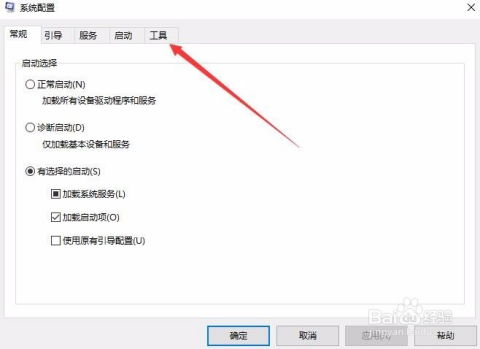
msinfo32并回车。 - 在打开的“系统信息”窗口中,左侧面板的“系统摘要”会显示核心硬件信息(如操作系统版本、处理器、内存、BIOS版本等)。
- 您可以展开左侧的各个组件(如“组件”下的“显示”、“网络”等),查看更具体的硬件型号、驱动程序信息等。
二、通过“设置”应用查看基本信息
此方法适合快速查看核心配置。
- 点击“开始”菜单,选择“设置”(齿轮图标)。
- 进入“系统” > “关于”。
- 在此页面,您可以清晰地看到设备规格:
- 设备名称:您的计算机名。
- 处理器:CPU的型号与频率。
- 已安装的内存(RAM):内存容量。
- 设备ID、产品ID。
- 系统类型:操作系统是32位还是64位。
- 笔和触控:是否支持。
三、利用“DirectX诊断工具”查看多媒体硬件
此工具尤其适合查看显卡、声卡和输入设备信息。
- 按下
Win + R,输入dxdiag并回车。 - 在“DirectX诊断工具”窗口中:
- 系统 选项卡:显示操作系统、BIOS版本、处理器、内存等基本信息。
- 显示 选项卡:详细列出显卡名称、制造商、芯片类型、显存、驱动版本及DirectX功能支持情况。如果有多块显卡,会有多个“显示”选项卡。
- 声音 选项卡:显示音频设备信息。
- 输入 选项卡:显示连接的USB设备等信息。
四、通过“设备管理器”查看硬件列表与驱动
设备管理器是管理硬件驱动和查看硬件组件清单的核心工具。
- 右键点击“开始”按钮,选择“设备管理器”。
- 展开各个类别(如“显示适配器”、“处理器”、“磁盘驱动器”、“网络适配器”等),您可以看到具体的硬件型号。双击任意设备可以查看其属性、驱动详细信息。
五、使用命令行工具(快速专业)
- 查看系统与BIOS信息:
- 右键点击“开始”按钮,选择“Windows PowerShell(管理员)”或“命令提示符(管理员)”。
- 输入
systeminfo并回车。系统会列出包括操作系统版本、系统启动时间、处理器、内存、网卡等在内的详尽信息。
- 查看磁盘信息:
- 在命令提示符或PowerShell中输入
wmic diskdrive get model,size可以查看硬盘型号和容量(以字节为单位)。
六、查看已安装的软件列表
要查看计算机上安装的所有程序:
- 打开“设置” > “应用” > “应用和功能”。
- 这里会列出所有通过Windows Installer或应用商店安装的程序,您可以按名称、大小或安装日期排序,并进行卸载操作。
****
对于普通用户,通过“设置”>“关于”可以快速了解核心配置;需要更详细信息(如硬件冲突排查、驱动更新)时,推荐使用“系统信息(msinfo32)”和“设备管理器”;而游戏玩家或多媒体用户则应使用“DirectX诊断工具(dxdiag)”来检查显卡和声卡。掌握这些方法,您就能全面掌控自己电脑的软硬件状况。